
Wordの行間が異常に広い!初期設定に戻す方法【Microsoft 365】
Wordで新しい文書を作成したときに、
「以前より行間が広くなった」
「新規作成するたびに文字と文字の間が大きく空いてしまう」
「行間を1行にしても、なんだか広い」
ということはありませんか?
Wordでは、文書の基本的な書式設定が「Normal.dotm(標準テンプレート)」に保存されています。
この設定が変更されていると、新しく作成した文書にもその設定が引き継がれます。
今回は、Word 2016以降(Microsoft 365を含む)で、新規文書の設定を初期状態に戻す方法をご紹介します。
Wordの行間が広くなる原因
Wordで新規文書を作成したときの文字のフォントや段落、行間などの基本設定は、標準テンプレートであるNormal.dotmに保存されています。
そのため、Normal.dotmの設定が変更されていると、新しく作成する文書にも変更された設定が適用されます。
特に、
- 行間が広くなった
- 段落と段落の間が大きく空く
- フォントが以前と違う
- 新規文書を作るたびに同じ設定になる
といった場合は、Normal.dotmの設定を確認するとよいでしょう。
まずは段落設定を確認
いきなりNormal.dotmを変更する前に、まず通常の設定を確認してみましょう。
-
-
- Wordで「白紙の文書」を新規作成します。
- 「ホーム」タブをクリックします。
- 「段落」グループ右下の小さな矢印をクリックします。
- 「段落」ダイアログボックスを開きます。
- 行間や段落前後の間隔を確認します。
必要に応じて、
- 段落前:0 pt
- 段落後:8 pt
- 行間:1行
などに設定できます。
設定を今後の新規文書にも適用したい場合は、「既定値に設定」を利用します。
それでも新規文書の設定がおかしい場合は、Normal.dotmを作り直す方法があります。
Normal.dotmを初期化してWordを元の状態に戻す方法
Normal.dotmを削除するのではなく、名前を変更してWordに新しいNormal.dotmを作成させる方法がおすすめです。
1.Wordを完全に終了する
開いているWordの文書をすべて閉じます。
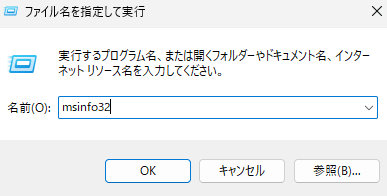
2.「ファイル名を指定して実行」を開く
キーボードの
Windowsキー + R
を押します。
「ファイル名を指定して実行」が表示されます。
3.Templatesフォルダーを開く
入力欄に次の文字列を入力します。
%appdata%\Microsoft\Templates「OK」またはEnterキーを押します。
4.Normal.dotmを探す
表示されたフォルダーの中から、
Normal.dotm
を探します。
5.Normal.dotmの名前を変更する
Normal.dotmを右クリックして「名前の変更」を選択します。
例えば、
Normal.dotm → Normal.old
のように変更します。
削除するのではなく、名前を変更しておくことで、必要になった場合に元へ戻せます。
6.Wordを起動する
Wordを起動し、「白紙の文書」を新規作成します。
Wordが必要な設定をもとに、新しいNormal.dotmを自動的に作成します。
これで、以前変更されていたNormal.dotmの設定がリセットされます。
Normal.dotmを初期化すると何が戻る?
Normal.dotmには、新規文書で使用する基本的な書式設定などが保存されています。
そのため、初期化すると、
- 標準スタイルの設定
- フォント
- 段落設定
- 行間
- その他の新規文書用の設定
などがリセットされます。
ただし、Wordのバージョンによって標準フォントや初期設定には違いがあります。
そのため、「すべてのWordの設定が工場出荷状態になる」という意味ではありません。
あくまで、標準テンプレート(Normal.dotm)を新しく作り直す方法と考えてください。
Word 2016以降で使える?
この方法は、基本的に
- Word 2016
- Word 2019
- Word 2021
- Word 2024
- Microsoft 365
で利用できます。
Wordのバージョンによって初期設定の内容には違いがありますが、Normal.dotmを利用した新規文書の設定をリセットするという考え方は共通しています。
Normal.dotmを削除しても大丈夫?
基本的にはWordを終了した状態でNormal.dotmを削除すると、Wordが新しいNormal.dotmを作成できます。
ただし、Normal.dotmには自分で設定した内容が保存されている場合があります。
そのため、今回のようなトラブルでは、いきなり削除するよりも、
Normal.dotm → Normal.old
のように名前を変更しておくことをおすすめします。
もし問題が解決しなかった場合や、以前の設定に戻したくなった場合にも復旧しやすくなります。
まとめ
Wordで新規文書を作成するたびに行間が広くなってしまう場合は、まず段落設定を確認しましょう。
それでも改善しない場合は、Normal.dotm(標準テンプレート)を名前変更して、Wordに新しく作り直させることで、標準設定をリセットできます。
特に「以前は普通だったのに、いつの間にか新規文書の行間がおかしくなった」という場合に試してみてください。
Word 2016以降、Microsoft 365でも利用できる方法です。
-
スポンサーリンク

コメント